DNS-Sperren ohne VPN umgehen
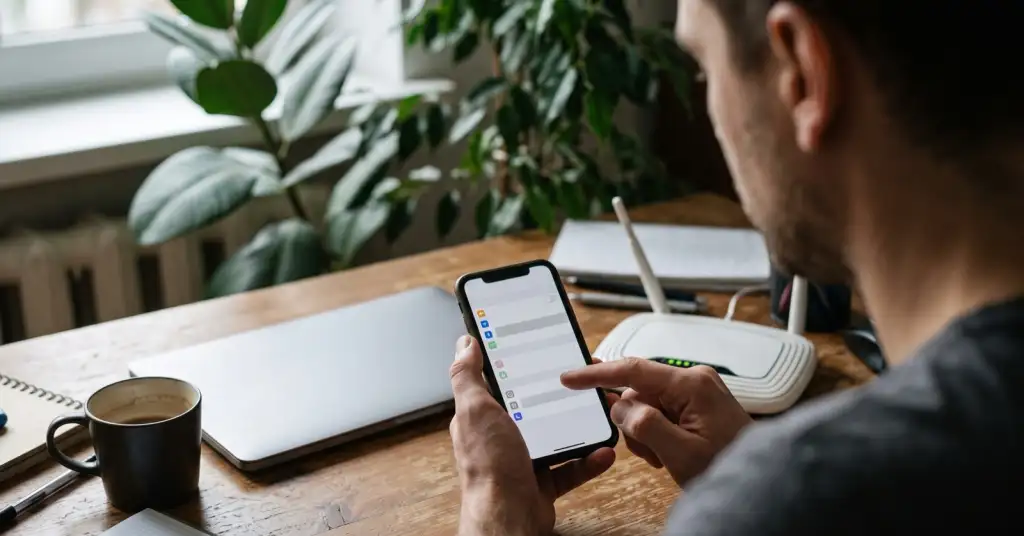
Viele Seitensperren sind schwächer, als sie aussehen. Oft weigert sich Ihr Provider nur, einen Domainnamen in eine Adresse zu übersetzen - eine DNS-Sperre. Richten Sie Ihr Gerät auf einen anderen, vertrauenswürdigen DNS-Resolver, und die Seite lädt wieder, ganz ohne VPN. Hier steht, wie das auf jedem Gerät geht, welchen Apps für verschlüsseltes DNS Sie trauen können und wo ein DNS-Wechsel aufhört zu helfen.
Seite gesperrt? Greifen Sie nicht gleich zum VPN. Oft reicht es, das DNS zu wechseln - das Telefonbuch Ihres Geräts. Schnell, kostenlos und legal. So geht es, mit wenigen Tipps.
Was das ist und warum es nachgibt
DNS verwandelt einen Seitennamen in eine Serveradresse. Eine DNS-Sperre ist, wenn Ihr Provider die Abfrage einer gesperrten Domain einfach nicht beantwortet. Die Seite ist in Ordnung; es fehlt nur die Antwort Ihres Providers. Deshalb ist es die schwächste Sperre: DNS wechseln, und sie ist weg.
Prüfen Sie, ob es eine DNS-Sperre ist
- Die Seite öffnet über mobile Daten, aber nicht über das heimische WLAN - anderes DNS, also wahrscheinlich eine DNS-Sperre.
- Sie lädt sofort, nachdem Sie
1.1.1.1eingetragen haben - das bestätigt eine DNS-Sperre. - Überall tot - es liegt nicht nur am DNS, siehe letzter Abschnitt.
Der schnellste Weg - eine App
Sie richten verschlüsseltes DNS auf jedem Gerät aus einem Profil ein. Alle plattformübergreifend, alle mit kostenlosem Tarif.
Welche Adressen eintragen
Einfaches DNS will Zahlen, verschlüsseltes DNS (Android „Privates DNS“) will einen Hostnamen. Derselbe Server, nur andere Felder.
| Anbieter | Einfaches DNS (Zahlen) | Verschlüsselt (Hostname) |
|---|---|---|
| Cloudflare | 1.1.1.1 | one.one.one.one |
| Quad9 | 9.9.9.9 | dns.quad9.net |
8.8.8.8 | dns.google |
Fügen Sie keine Adressen aus Foren oder Werbung ein, die verspricht „alles zu entsperren“: ein feindlicher Resolver kann gefälschte Bankseiten ausliefern. Nutzen Sie nur die Betreiber oben oder die Apps.
Manuell einrichten
Wählen Sie Ihr System - drei Schritte je.
Einstellungen → Netzwerk & Internet → Privates DNS → „Hostname“ → one.one.one.one eintragen. Bereits verschlüsselt.
Einstellungen → WLAN → das (i) neben Ihrem Netz → DNS konfigurieren → Manuell → 1.1.1.1 hinzufügen.
Einstellungen → Netzwerk → Ihre Verbindung → DNS-Serverzuweisung → Bearbeiten → Manuell. Adressen eintragen, „DNS über HTTPS“ einschalten.
Systemeinstellungen → Netzwerk → Ihre Verbindung → Details → DNS → Adressen mit dem Plus hinzufügen.
Ändern Sie das DNS einmal im Router-Panel, und alle Geräte im Haus sind auf einen Schlag abgedeckt: Handys, Laptops, Fernseher. Nichts auf jedem einzeln einzurichten.
Wenn ein DNS-Wechsel nicht reicht
DNS ist die schwächste Sperre, also das Erste zum Ausprobieren. Ist eine Seite aber per IP-Adresse oder per Deep Packet Inspection gesperrt, die die Verbindung selbst liest, erreicht sie kein DNS-Wechsel. Dann brauchen Sie ein VPN: Es verlegt Ihre ganze Verbindung in ein anderes Netz. Siehe unsere VPN-Anleitungen oder den deutschen Fall , wie solche Anordnungen entstehen.