Come aggirare i blocchi DNS senza VPN
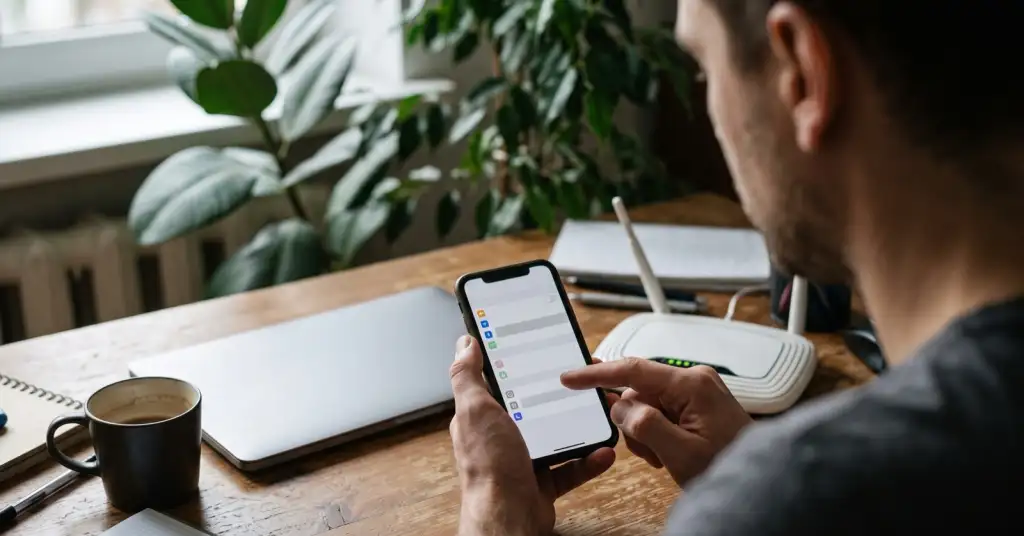
Molti blocchi dei siti sono più deboli di quanto sembrino. Spesso il tuo provider si rifiuta semplicemente di trasformare un nome di dominio in un indirizzo: è un blocco DNS. Punta il dispositivo su un altro resolver DNS affidabile e il sito torna a caricarsi, senza VPN. Ecco come farlo su ogni dispositivo, di quali app di DNS cifrato fidarsi e dove un cambio di DNS smette di bastare.
Sito bloccato? Non tirare fuori subito una VPN. Spesso basta cambiare il DNS - l'elenco telefonico del tuo dispositivo. Veloce, gratis e legale. Ecco come, in un paio di tocchi.
Cos'è e perché cede
Il DNS trasforma il nome di un sito nell'indirizzo di un server. Un blocco DNS è il tuo provider che semplicemente non risponde alla richiesta di un dominio bloccato. Il sito sta bene; manca solo la risposta del tuo provider. Per questo è il blocco più debole: cambia DNS e sparisce.
Verifica che sia un blocco DNS
- Il sito si apre con i dati mobili ma non con il Wi-Fi di casa - altro DNS, quindi probabilmente un blocco DNS.
- Si carica appena imposti
1.1.1.1- questo conferma un blocco DNS. - Morto ovunque - non è solo DNS, vedi l'ultima sezione.
Il modo più veloce - un'app
Impostano il DNS cifrato su ogni dispositivo da un solo profilo. Tutte multipiattaforma, tutte con un piano gratuito.
Quali indirizzi inserire
Il DNS normale vuole numeri, il DNS cifrato (Android «DNS privato») vuole un nome host. Lo stesso server, solo campi diversi.
| Provider | DNS normale (numeri) | Cifrato (nome host) |
|---|---|---|
| Cloudflare | 1.1.1.1 | one.one.one.one |
| Quad9 | 9.9.9.9 | dns.quad9.net |
8.8.8.8 | dns.google |
Non incollare indirizzi da forum o pubblicità che promettono di «sbloccare tutto»: un resolver ostile può servire false pagine di banca. Usa solo gli operatori qui sopra o le app.
Configurare a mano
Scegli il tuo sistema - tre passaggi ciascuno.
Impostazioni → Rete e internet → DNS privato → «Nome host» → inserisci one.one.one.one. Già cifrato.
Impostazioni → Wi-Fi → la (i) accanto alla tua rete → Configura DNS → Manuale → aggiungi 1.1.1.1.
Impostazioni → Rete → la tua connessione → Assegnazione server DNS → Modifica → Manuale. Inserisci gli indirizzi, attiva «DNS su HTTPS».
Impostazioni di Sistema → Rete → la tua connessione → Dettagli → DNS → aggiungi gli indirizzi con il pulsante più.
Cambia il DNS una volta nel pannello del router e tutti i dispositivi di casa sono coperti in un colpo: telefoni, portatili, TV. Niente da configurare su ciascuno.
Quando cambiare DNS non basta
Il DNS è il blocco più debole, quindi la prima cosa da provare. Ma se un sito è bloccato per indirizzo IP o per deep packet inspection che legge la connessione stessa, nessun cambio di DNS lo raggiunge. Allora serve una VPN: sposta tutta la tua connessione su un'altra rete. Vedi le nostre guide alla configurazione di una VPN o il caso tedesco , come nascono questi ordini.