Cómo evitar los bloqueos DNS sin VPN
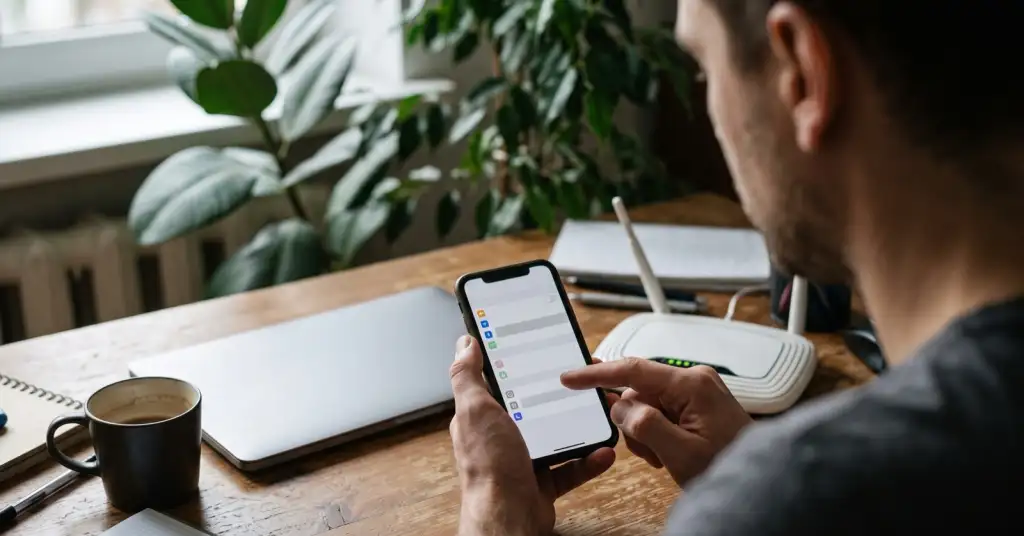
Muchos bloqueos de sitios son más débiles de lo que parecen. A menudo tu proveedor simplemente se niega a convertir un nombre de dominio en una dirección: es un bloqueo DNS. Apunta tu dispositivo a otro resolutor DNS de confianza y el sitio vuelve a abrirse, sin VPN. Aquí tienes cómo hacerlo en cada dispositivo, en qué apps de DNS cifrado confiar y dónde deja de bastar un cambio de DNS.
¿Sitio bloqueado? No eches mano de una VPN todavía. A menudo basta con cambiar el DNS - la guía telefónica de tu dispositivo. Rápido, gratis y legal. Aquí tienes cómo, en un par de toques.
Qué es y por qué cede
El DNS convierte el nombre de un sitio en la dirección de un servidor. Un bloqueo DNS es que tu proveedor simplemente no responde a la consulta de un dominio bloqueado. El sitio está bien; solo falta la respuesta de tu proveedor. Por eso es el bloqueo más débil: cambia el DNS y desaparece.
Comprueba que es un bloqueo DNS
- El sitio abre con datos móviles pero no con el Wi-Fi de casa - otro DNS, así que probablemente un bloqueo DNS.
- Carga en cuanto pones
1.1.1.1- eso confirma un bloqueo DNS. - Muerto en todas partes - no es solo DNS, mira la última sección.
Lo más rápido - una app
Ponen DNS cifrado en cada dispositivo desde un solo perfil. Todas multiplataforma, todas con plan gratuito.
Qué direcciones poner
El DNS normal quiere números, el DNS cifrado (Android «DNS privado») quiere un nombre de host. El mismo servidor, solo campos distintos.
| Proveedor | DNS normal (números) | Cifrado (nombre de host) |
|---|---|---|
| Cloudflare | 1.1.1.1 | one.one.one.one |
| Quad9 | 9.9.9.9 | dns.quad9.net |
8.8.8.8 | dns.google |
No pegues direcciones de foros ni de anuncios que prometen «desbloquear todo»: un resolutor hostil puede servir páginas falsas de banca. Usa solo los operadores de arriba o las apps.
Configurar a mano
Elige tu sistema - tres pasos cada uno.
Ajustes → Red e internet → DNS privado → «Nombre de host» → escribe one.one.one.one. Ya va cifrado.
Ajustes → Wi-Fi → la (i) junto a tu red → Configurar DNS → Manual → añade 1.1.1.1.
Configuración → Red → tu conexión → Asignación de servidor DNS → Editar → Manual. Pon las direcciones, activa «DNS sobre HTTPS».
Ajustes del Sistema → Red → tu conexión → Detalles → DNS → añade las direcciones con el botón más.
Cambia el DNS una vez en el panel del router y todos los dispositivos de casa quedan cubiertos de golpe: móviles, portátiles, televisores. Nada que configurar en cada uno.
Cuándo no basta con cambiar el DNS
El DNS es el bloqueo más débil, así que es lo primero que probar. Pero si un sitio está bloqueado por dirección IP o por inspección profunda de paquetes que lee la propia conexión, ningún cambio de DNS llega a él. Entonces necesitas una VPN: mueve toda tu conexión a otra red. Mira nuestras guías de configuración de VPN o el caso alemán , cómo se construyen estas órdenes.